(这个博客原本是英文写的,我有点懒的手动翻译成中文了就给AI让他帮我翻译了,AI味很重请见谅,未来有机会我一定换换词语,但作为技术分享应该还是合格的哈哈)
背景
在开发 Rhylm 的 macOS 端时,我需要实现一个功能:当用户切换音频场景(比如从白噪音切到粉噪音),界面上的 Slider 控件的 tint color 应该平滑地从一种颜色过渡到另一种,而不是瞬间跳变。
这个需求看起来很简单——不就是个颜色动画吗?然而在 SwiftUI + macOS 的组合下,这件事比想象中困难得多。
问题:SwiftUI Slider 的 .tint() 不可动画化
在 macOS 上,SwiftUI 的 Slider 底层是 NSSlider 的包装。当我尝试用 withAnimation 或逐帧更新 .tint() 的颜色值时,颜色变化始终是瞬间跳变,没有任何过渡效果。
最初的尝试代码大致如下:
Slider(value: $volume, in: 0...1)
    .tint(Color(red: animRed, green: animGreen, blue: animBlue))
配合一个 60fps 的 Timer 逐帧推进 RGB 值。逻辑上没有问题,颜色值确实在平滑变化——但 Slider 的视觉表现完全无视了这些中间状态,直接跳到最终颜色。
根因分析
SwiftUI 的渲染管线是声明式的。当 .tint() 的参数变化时,SwiftUI 会执行一次 diff,判断是否需要更新底层 NSView。问题出在这个环节:
.tint()在 SwiftUI 内部被视为一个"配置属性"而非"可动画属性"(non-animatable)- SwiftUI 的 diff 引擎可能合并多次快速更新,跳过中间帧
- 即使 SwiftUI 确实向底层
NSSlider传递了新的颜色,NSSlider基于NSCell的绘制机制也不会自动因为颜色变更而触发重绘
这意味着无论是 withAnimation、显式 Animation,还是手动 Timer 逐帧更新 @State,只要最终还是通过 .tint() modifier 传递颜色,动画就不会生效。
为什么不用自定义 Slider?
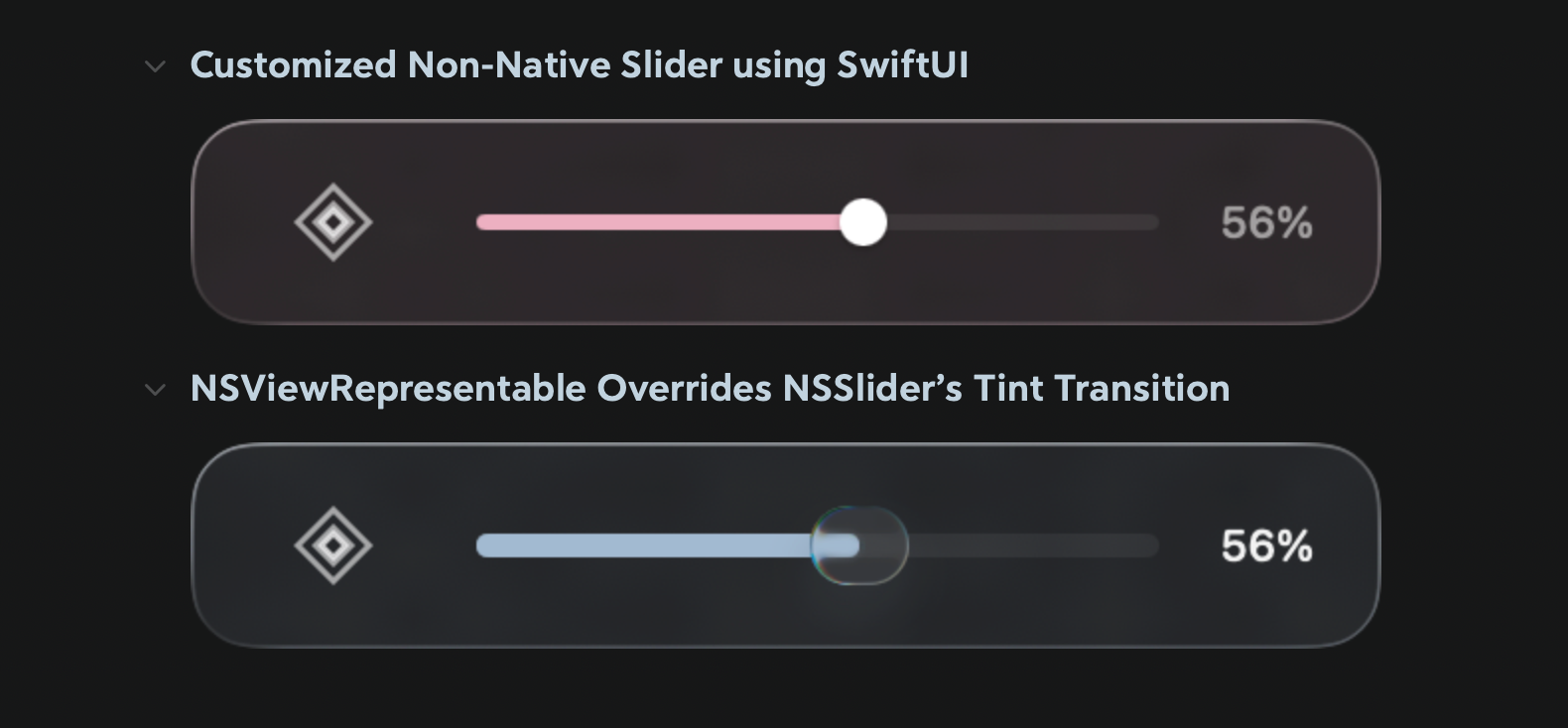
一个常见的建议是:用 GeometryReader + Shape 自己画一个 Slider。这确实能解决颜色动画问题,但会丢失 macOS 原生 Slider 的所有视觉细节——包括 Liquid Glass 质感的毛玻璃效果、thumb 的阴影和按压反馈、以及系统级的辅助功能支持。对于一个追求原生体验的应用来说,这个代价太大了。
import SwiftUI

#if os(macOS)
struct AltMacCompactView: View {
    @ObservedObject var audioEngine: RhylmAudioEngine

    // MARK: - Color Animation Status
    @State private var animRed: Double = 0.0
    @State private var animGreen: Double = 0.0
    @State private var animBlue: Double = 0.0
    @State private var isDraggingVolume: Bool = false

    var body: some View {
        // ... skipped ...

        // customized SmoothVolumeSlider
        SmoothVolumeSlider(
            value: Binding(
                get: { Double(audioEngine.masterVolume) },
                set: { audioEngine.setVolume(Float($0)) }
            ),
            color: animatedColor, // animationColor is calculated and passed to the color data
            isDragging: $isDraggingVolume
        )
        .frame(height: 20)
        .onAppear {
            // init color
            let target = currentTargetRGB
            animRed = target.r
            animGreen = target.g
            animBlue = target.b
        }
        .onChange(of: currentThemeColor) { _ in
            // trigger smooth RGB transition
            let target = currentTargetRGB
            withAnimation(.easeInOut(duration: 0.6)) {
                animRed = target.r
                animGreen = target.g
                animBlue = target.b
            }
        }
    }

    // Reconstruct RGB into useable Color
    private var animatedColor: Color {
        Color(red: animRed, green: animGreen, blue: animBlue)
    }

    // get reference's RGB data
    private var currentTargetRGB: (r: Double, g: Double, b: Double) {
        switch audioEngine.currentSoundscape.color {
        case .white: return (0.60, 0.70, 0.80)
        case .pink:  return (0.95, 0.75, 0.80)
        case .brown: return (0.80, 0.70, 0.60)
        }
    }

    var currentThemeColor: Color {
        let c = currentTargetRGB
        return Color(red: c.r, green: c.g, blue: c.b)
    }
}

// MARK: - customized Slider via SwiftUI
struct SmoothVolumeSlider: View {
    @Binding var value: Double // within [0,1]
    var color: Color
    @Binding var isDragging: Bool

    var body: some View {
        GeometryReader { geo in
            let width = geo.size.width
            let thumbPosition = width * CGFloat(value)

            ZStack(alignment: .leading) {

                Capsule()
                    .fill(Color.primary.opacity(0.1))
                    .frame(height: 4)

                Capsule()
                    .fill(color)
                    .frame(width: max(0, thumbPosition), height: 4)

                // Thumb
                Circle()
                    .fill(Color.white)
                    .shadow(color: Color.black.opacity(0.2), radius: 1, x: 0, y: 1)
                    .frame(width: 12, height: 12)
                    .position(x: thumbPosition, y: geo.size.height / 2)
            }
            .contentShape(Rectangle())
            .gesture(
                DragGesture(minimumDistance: 0)
                    .onChanged { drag in
                        let newValue = drag.location.x / width
                        self.value = min(max(newValue, 0), 1)

                        if !isDragging {
                            withAnimation(.easeInOut(duration: 0.1)) {
                                isDragging = true
                            }
                        }
                    }
                    .onEnded { _ in
                        withAnimation(.easeInOut(duration: 0.2)) {
                            isDragging = false
                        }
                    }
            )
        }
        .frame(height: 12)
    }
}
#endif
解决方案:NSViewRepresentable + 手动帧插值
核心思路:跳过 SwiftUI 的声明式渲染管道,通过 NSViewRepresentable 直接操作 NSSlider 实例,手动设置 trackFillColor 并强制重绘。
这个方案分为两层。
第一层:AnimatableNSSlider
用 NSViewRepresentable 包装一个真正的 NSSlider,在 updateNSView 中直接设置 trackFillColor 并标记 needsDisplay:
struct AnimatableNSSlider: NSViewRepresentable {
    @Binding var value: Float
    var trackFillColor: NSColor
    var minValue: Double
    var maxValue: Double
    var onEditingChanged: ((Bool) -> Void)?

    func makeNSView(context: Context) -> NSSlider {
        let slider = NSSlider(
            value: Double(value),
            minValue: minValue,
            maxValue: maxValue,
            target: context.coordinator,
            action: #selector(Coordinator.valueChanged(_:))
        )
        slider.isContinuous = true
        slider.trackFillColor = trackFillColor
        return slider
    }

    func updateNSView(_ slider: NSSlider, context: Context) {
        if !context.coordinator.isEditing {
            slider.doubleValue = Double(value)
        }
        // 关键:直接设置属性 + 强制重绘
        slider.trackFillColor = trackFillColor
        slider.needsDisplay = true
    }

    func makeCoordinator() -> Coordinator {
        Coordinator(self)
    }

    class Coordinator: NSObject {
        var parent: AnimatableNSSlider
        var isEditing: Bool = false

        init(_ parent: AnimatableNSSlider) {
            self.parent = parent
        }

        @objc func valueChanged(_ sender: NSSlider) {
            parent.value = Float(sender.doubleValue)
        }
    }
}
```css

这里有两个关键点:

`trackFillColor` 是 `NSSlider` 在 macOS 11+ 提供的属性,直接控制滑轨填充色。通过 `NSViewRepresentable`,我们绕过了 SwiftUI 的 `.tint()` modifier,直接操作 AppKit 层的属性。

`needsDisplay = true` 强制 AppKit 在下一个 display cycle 重绘这个 view。这是让颜色变化"可见"的关键——没有这一行,即使属性值变了,NSSlider 也可能不会重新绘制。

### 第二层:ColorAnimatingSlider

上层封装负责驱动颜色插值动画,用 Timer 每帧计算新的 RGB 值,传递给 `AnimatableNSSlider`:

```swift
struct ColorAnimatingSlider: View {
    @Binding var value: Float
    let targetColor: Color
    var range: ClosedRange<Double> = 0...1
    var onEditingChanged: ((Bool) -> Void)?

    @State private var currentRed: Double = 0.5
    @State private var currentGreen: Double = 0.5
    @State private var currentBlue: Double = 0.5
    @State private var colorTimer: Timer?

    private var currentNSColor: NSColor {
        NSColor(
            calibratedRed: CGFloat(currentRed),
            green: CGFloat(currentGreen),
            blue: CGFloat(currentBlue),
            alpha: 1.0
        )
    }

    var body: some View {
        AnimatableNSSlider(
            value: $value,
            trackFillColor: currentNSColor,
            minValue: range.lowerBound,
            maxValue: range.upperBound,
            onEditingChanged: onEditingChanged
        )
        .onAppear { snapToColor(targetColor) }
        .onChange(of: targetColor) { newColor in
            animateToColor(newColor, duration: 0.5)
        }
    }

    private func snapToColor(_ color: Color) {
        guard let rgb = color.resolveRGB() else { return }
        currentRed = rgb.r
        currentGreen = rgb.g
        currentBlue = rgb.b
    }

    private func animateToColor(_ color: Color, duration: Double = 0.5) {
        guard let targetRGB = color.resolveRGB() else { return }
        colorTimer?.invalidate()

        let fps: Double = 60
        let totalSteps = Int(duration * fps)
        guard totalSteps > 0 else { snapToColor(color); return }

        var currentStep = 0
        let startR = currentRed, startG = currentGreen, startB = currentBlue
        let deltaR = targetRGB.r - startR
        let deltaG = targetRGB.g - startG
        let deltaB = targetRGB.b - startB

        colorTimer = Timer.scheduledTimer(
            withTimeInterval: 1.0 / fps, repeats: true
        ) { timer in
            currentStep += 1
            if currentStep >= totalSteps {
                currentRed = targetRGB.r
                currentGreen = targetRGB.g
                currentBlue = targetRGB.b
                timer.invalidate()
            } else {
                let t = Double(currentStep) / Double(totalSteps)
                let eased = t * t * (3.0 - 2.0 * t) // smoothstep
                currentRed = startR + deltaR * eased
                currentGreen = startG + deltaG * eased
                currentBlue = startB + deltaB * eased
            }
        }
    }
}
这里用了 Hermite smoothstep (3t² - 2t³) 作为缓动函数,使颜色过渡在起止两端减速、中间加速,视觉上比线性插值自然得多。
辅助扩展:提取 Color 的 RGB 值
extension Color {
    func resolveRGB() -> (r: Double, g: Double, b: Double)? {
        let nsColor = NSColor(self)
        guard let converted = nsColor.usingColorSpace(.sRGB) else { return nil }
        return (
            Double(converted.redComponent),
            Double(converted.greenComponent),
            Double(converted.blueComponent)
        )
    }
}
为什么这个方案有效
整个数据流如下:
targetColor 变化 (e.g. 蓝 → 红)
       ↓
onChange 触发,Timer 启动 (60fps)
       ↓  每帧:
       ├── smoothstep 插值 → 更新 @State RGB
       ├── SwiftUI 检测到 @State 变化
       ├── 调用 updateNSView()
       ├── 直接设 NSSlider.trackFillColor
       ├── 标记 needsDisplay = true
       └── AppKit 在下一个 display cycle 重绘
       ↓
~30 帧后 Timer 结束,颜色精确到位
关键在于:SwiftUI 在这个流程中只扮演"状态变化的传话筒"角色。它检测到 @State 变了,就调用 updateNSView,仅此而已。真正的渲染指令(设置 trackFillColor、强制 needsDisplay)直接发给了 AppKit,完全绕开了 SwiftUI 的动画系统。
性能开销
这个方案的性能开销可以忽略不计:
每帧计算量极小——三次浮点加法加一次 smoothstep。needsDisplay 触发的重绘面积只有一个 Slider track 那么大,几百个像素而已。而且 AppKit 自身会做 display coalescing,实际重绘次数会和显示器刷新率对齐。
整个动画只持续 0.5 秒(约 30 帧),Timer 在动画结束后立即 invalidate,不存在常驻开销。
唯一需要注意的边界情况:Timer.scheduledTimer 默认挂在 RunLoop 的 .default mode 上。如果用户恰好在动画期间拖动 Slider,RunLoop 会切到 .tracking mode,Timer 会暂停。如果需要避免这个问题,可以在创建 Timer 后追加一行:
RunLoop.current.add(colorTimer!, forMode: .common)
.common mode 同时覆盖 .default 和 .tracking,确保动画在任何交互状态下都能继续播放。不过对于 0.5 秒的短动画来说,这属于锦上添花。
使用方法
将 AnimatableNSSlider、ColorAnimatingSlider 和 Color.resolveRGB() 扩展放入项目中,然后在视图里替换原有的 Slider:
ColorAnimatingSlider(
    value: Binding(
        get: { audioEngine.masterVolume },
        set: { audioEngine.setVolume($0) }
    ),
    targetColor: currentThemeColor,
    range: 0...1,
    onEditingChanged: { isEditing in
        // handle editing state
    }
)
.frame(height: 20)
当 currentThemeColor 变化时,Slider 的 track fill color 会自动平滑过渡。由于底层依然是原生 NSSlider,所有系统级视觉效果(包括 Liquid Glass 质感)完全保留。
适用范围
这个模式不局限于 Slider 的颜色动画。任何 SwiftUI 不支持动画的 NSView 属性,都可以用同样的思路处理:通过 NSViewRepresentable 拿到 NSView 实例的引用,用外部 Timer 驱动属性变化,再用 needsDisplay 强制重绘。SwiftUI 的声明式管道只负责传递状态,实际的渲染控制权交还给 AppKit。
本文基于 macOS 15 + Xcode 16 + Swift 6 环境验证。NSSlider.trackFillColor 需要 macOS 11+。